


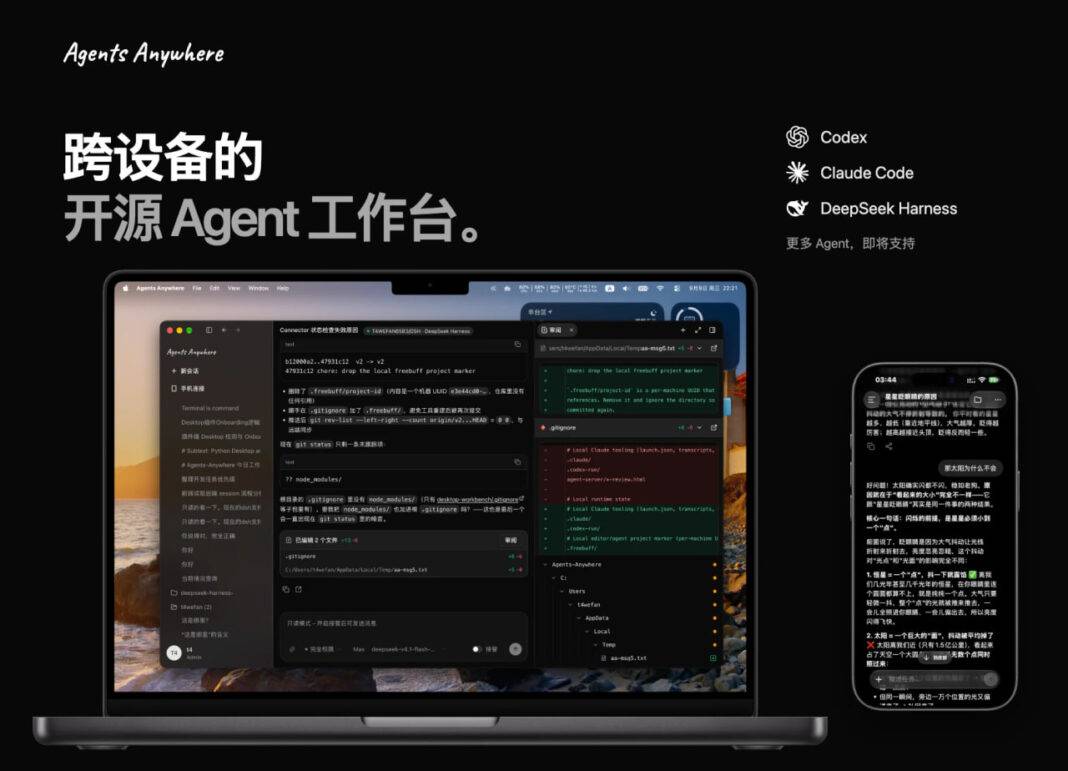

ถ้าคุณเคยใช้ Claude Code, Codex หรือ DeepSeek Harness ในการเขียนโค้ดบนคอมพิวเตอร์ แต่อยาก สั่งงานและเช็กความคืบหน้าจากโทรศัพท์ตอนอยู่นอกบ้าน หรืออยากเปิดเทอร์มินัลดูไฟล์ของเครื่องทำงานจากแท็บเล็ตบนเตียง — Agents Anywhere คือเครื่องมือที่ทำให้เรื่องนี้เป็นจริงได้ โดยไม่ต้องพึ่งบริการแบบปิด
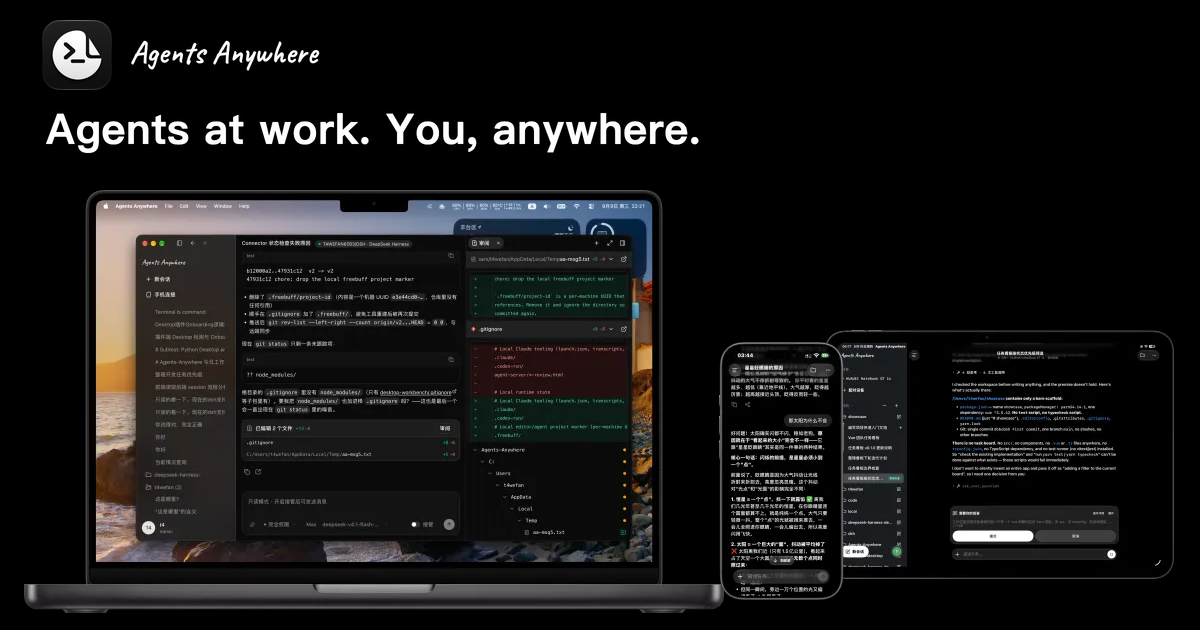
นี่คือ Agent Workbench แบบ Open Source ที่เชื่อมเครื่องทำงานของคุณเข้ากับเดสก์ท็อป มือถือ และเว็บ ให้คุณดูเซสชัน ตอบคำขอ อนุมัติงาน จัดการไฟล์ และเปิดเทอร์มินัลได้จากทุกอุปกรณ์ — บทความนี้จะพาไปดู ความสามารถทั้งหมด พร้อม วิธีติดตั้งแบบละเอียด ครบทุกแพลตฟอร์ม รวมถึงการตั้งเซิร์ฟเวอร์เองด้วย Docker
📦 ข้อมูลเบื้องต้น
| ชื่อโปรแกรม | Agents Anywhere |
| ประเภท | Agent Workbench ข้ามอุปกรณ์ (Open Source) |
| ผู้พัฒนา | anywhere-labs |
| ราคา | ฟรี (Open Source — ค่าใช้จ่ายตามโมเดล AI ที่ใช้) |
| ลิขสิทธิ์ | Apache License 2.0 |
| เวอร์ชันล่าสุด | 2.0.3 (ตัวติดตั้ง) · สายพัฒนาหลัก 2.2 |
| แพลตฟอร์ม | macOS · Windows · Android · iOS/iPadOS · Web · Linux/Headless |
| Agent ที่รองรับ | Codex · Claude Code · DeepSeek Harness (DSH) · Pi |
| เว็บไซต์ | agents-anywhere.com |
| GitHub | github.com/anywhere-labs/Agents-Anywhere (⭐ ~3,100 stars) |
Agents Anywhere คืออะไร
Agents Anywhere คือ เวิร์กเบนช์สำหรับจัดการ AI Agent แบบข้ามอุปกรณ์ จุดขายหลักคือการ แยก “เครื่องที่คิด” ออกจาก “เครื่องที่คุณมอง” — ตัว Agent (Codex / Claude Code / DSH) จะทำงานอยู่บนเครื่องทำงานจริง ๆ ของคุณ (คอมพิวเตอร์ที่ใช้เขียนโค้ด) ส่วนคุณสามารถดูผลลัพธ์ ตอบกลับคำขอ และควบคุมมันได้จากมือถือ แท็บเล็ต หรือเว็บได้จากทุกที่
พูดง่าย ๆ: โทรศัพท์ทำหน้าที่สั่งการ เครื่องทำงานเป็นคนลงมือทำจริง ตัว Agent ใช้ workspace, ไฟล์ และสิทธิ์ของเครื่องที่ติดตั้ง Connector อยู่ ไม่ใช่ของเครื่องที่คุณถืออยู่
จุดเด่นคือเป็น Open Source ภายใต้ Apache 2.0 — คุณสามารถตั้งเซิร์ฟเวอร์เอง (Self-host) เพื่อให้ข้อมูลทั้งหมดอยู่ในเครื่องของคุณเองได้ ไม่ต้องพึ่ง Cloud ของผู้พัฒนา
หลักการทำงาน (สถาปัตยกรรม)
ก่อนลงมือติดตั้ง ควรเข้าใจภาพรวมของระบบก่อน Agents Anywhere ประกอบด้วย 3 ส่วนหลัก:
- Client (ไคลเอนต์) — เดสก์ท็อป มือถือ และเว็บ ใช้สำหรับ “ดูและควบคุม”
- Server (เซิร์ฟเวอร์) — ตัวกลางรับคำสั่ง เก็บเซสชัน Timeline และไฟล์แนบ ใช้ Cloud หรือ Self-host ก็ได้
- Connector (คอนเนกเตอร์) — ตัวเชื่อมที่รันอยู่บนเครื่องทำงานจริง ทำหน้าที่คุยกับ Agent (Codex/Claude/DSH) และเข้าถึงไฟล์/เทอร์มินัลของเครื่องนั้น
ทิศทางการทำงาน: Client → Server → Connector → Agent / Workspace ตัว Agent จะใช้ workspace และสิทธิ์ของเครื่องที่ติดตั้ง Connector โดย Agent เองรันอยู่บนเครื่องทำงาน ไม่ใช่บนเซิร์ฟเวอร์
ข้อมูลเซสชัน Timeline และไฟล์แนบจะ ส่งผ่านหรือถูกเก็บไว้ที่ Server — ถ้าใช้ Cloud ข้อมูลจะอยู่บนเซิร์ฟเวอร์ของผู้พัฒนา (ตั้งอยู่ในจีนแผ่นดินใหญ่) แต่ถ้า Self-host ข้อมูลทั้งหมดจะถูกจัดการโดยอินสแตนซ์ที่คุณติดตั้งเอง
ความสามารถหลัก
นี่คือสิ่งที่คุณทำได้ใน Agents Anywhere ตามตารางความสามารถอย่างเป็นทางการของโปรเจกต์:
| คุณอยากทำอะไร | Agents Anywhere ช่วยได้อย่างไร |
|---|---|
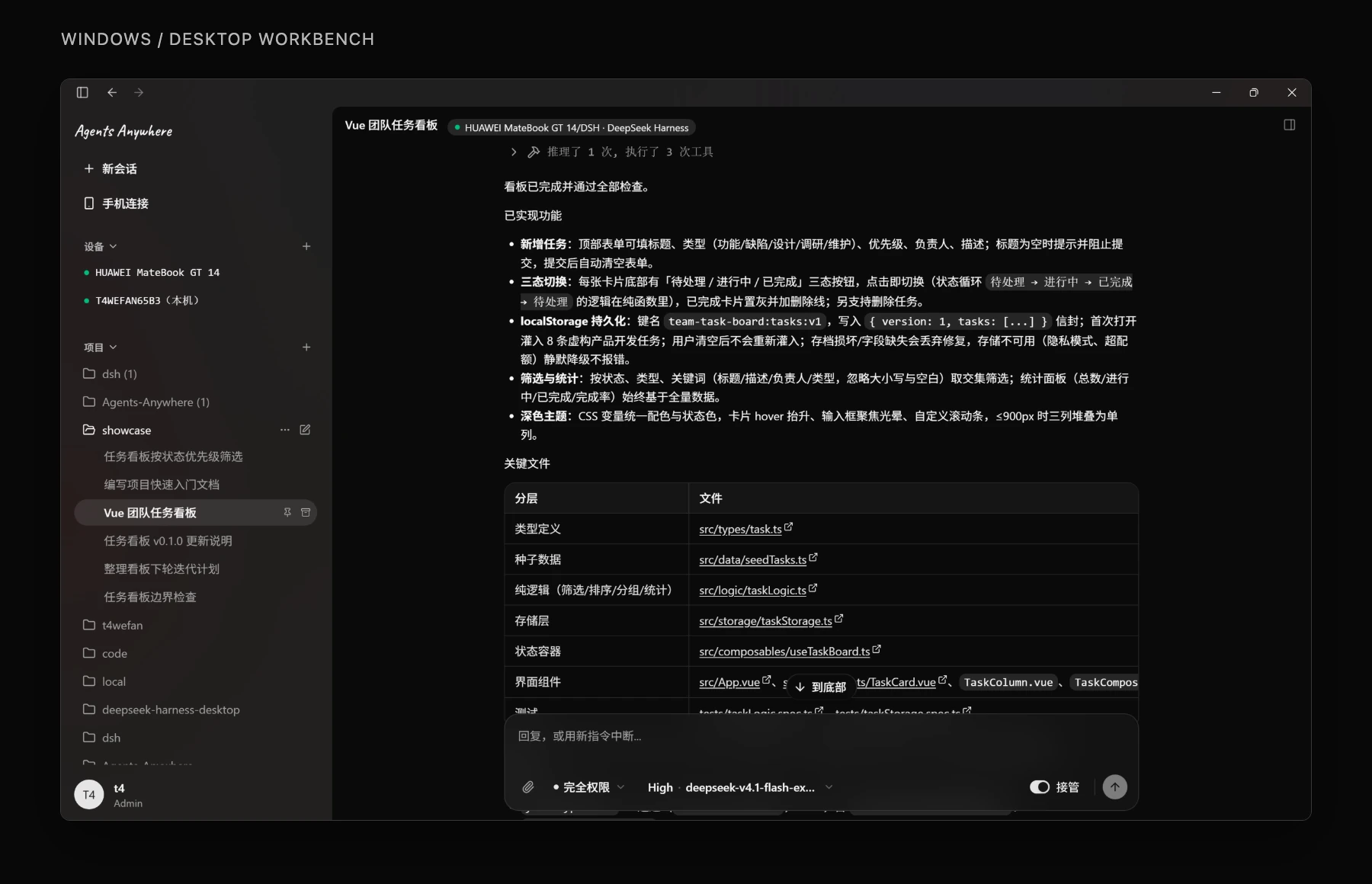
| จัดการโปรเจกต์และเซสชัน | สลับไปมาระหว่างอุปกรณ์ โปรเจกต์ และเซสชัน พร้อมดูความคืบหน้าผ่าน Timeline (ไทม์ไลน์) แบบเรียลไทม์ |
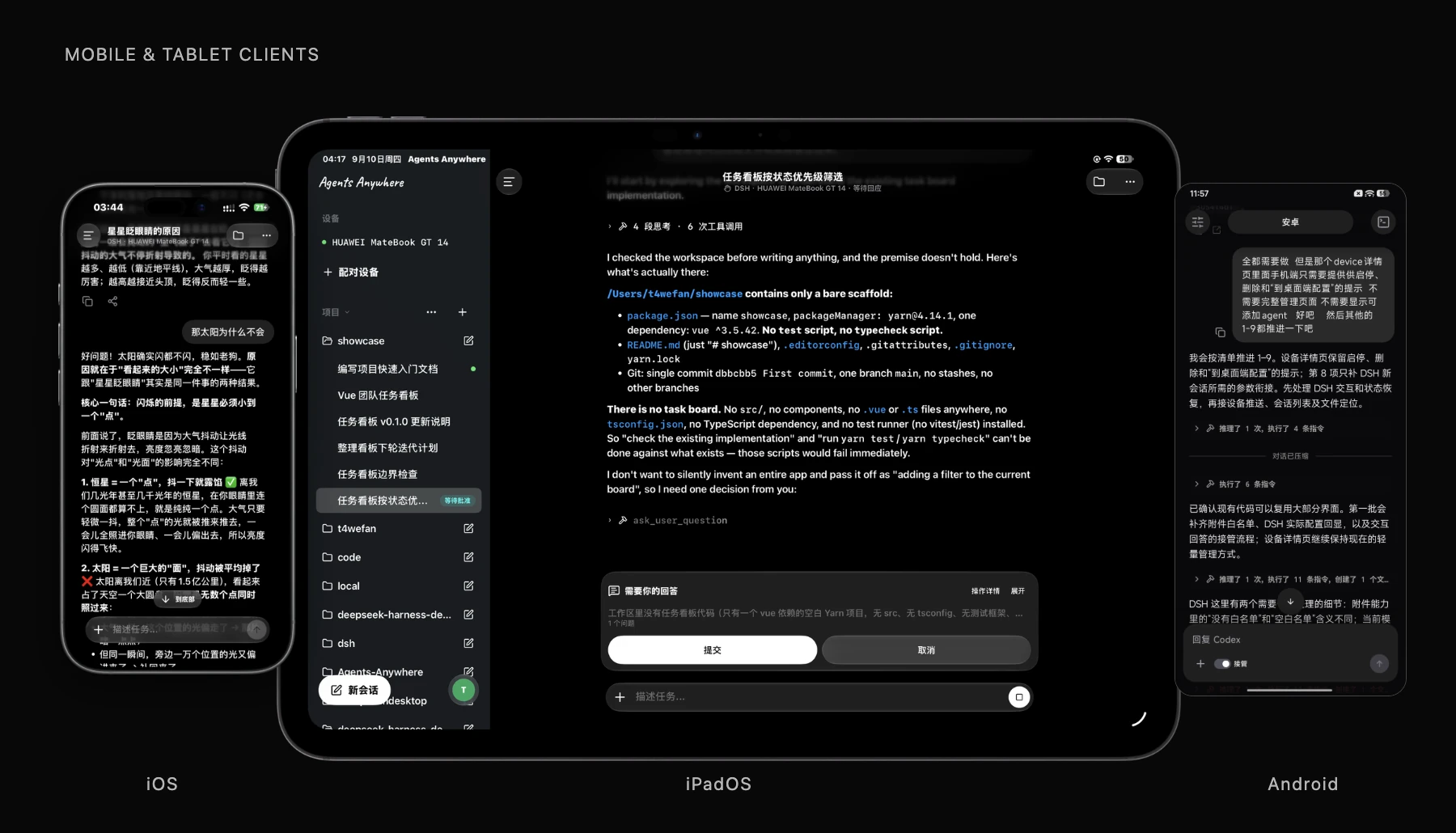
| อนุมัติงานและตอบกลับคำขอ | ตอบรับการอนุมัติเครื่องมือ (tool approval) และคำขอให้ป้อนข้อมูล (input request) พร้อมสั่งหยุดหรือสั่งทำงานต่อได้ตามความสามารถของแต่ละ Runtime |
| ดูไฟล์และใช้เทอร์มินัล | เปิดดูและพรีวิวไฟล์ อัปโหลด/ดาวน์โหลดไฟล์แนบ เปิด remote shell และเทอร์มินัลแบบโต้ตอบได้ |
| กำหนดค่า Agent | ตั้งค่า Codex, Claude Code และ DSH เลือกโมเดล สิทธิ์ และการทำงานตามความสามารถที่ Runtime แต่ละตัวรองรับ |
โดยสรุป Agents Anywhere ให้คุณครบ 4 เรื่องหลัก: ดูเซสชัน · ตอบกลับคำขอ · จัดการไฟล์และเทอร์มินัล · ตั้งค่า Agent ทั้งหมดนี้ทำได้จากมือถือโดยไม่ต้องนั่งหน้าคอมเครื่องทำงาน
รู้จัก Runtime — หัวใจของ Agent
Runtime คือคอมโพเนนต์บนเครื่องทำงานที่ใช้รันและเชื่อมต่อ Agent แต่ละตัว ตัวเลือกที่มีในปัจจุบัน:
- Codex — CLI/IDE ของ OpenAI เชื่อมผ่าน SDK อย่างเป็นทางการ รวมถึงติดตามเธรดที่เปิดอยู่ใน Codex desktop หรือ VS Code extension ได้ด้วย
- Claude Code — CLI ของ Anthropic (ถ้าไม่ได้อยู่ใน PATH ให้ตั้งตัวแปร
CLAUDE_BIN) - DeepSeek Harness (DSH) — ต้องติดตั้งบริดจ์ DSH Bridge Next เพิ่มเติม
- Pi — รันผ่าน ACP adapter โดยใช้
@openma/pi-acp
สำคัญ: Agents Anywhere ไม่ได้ proxy บัญชีของ Claude หรือ Codex ให้คุณ — มันใช้ credentials ในเครื่องของคุณเอง และค่าใช้จ่ายโมเดลเป็นไปตามกฎของ Agent ตัวนั้น ๆ ความสามารถของแต่ละ Runtime ไม่เท่ากัน (เรื่องโมเดล, การอนุมัติ, เทอร์มินัล) ขึ้นกับว่าตัว Runtime รองรับอะไรบ้าง
แพลตฟอร์มที่รองรับและความต้องการระบบ
| แพลตฟอร์ม | ความต้องการ |
|---|---|
| macOS | Universal (Apple Silicon + Intel) เซ็นรับรองแล้ว ต้องใช้ macOS 12 ขึ้นไป |
| Windows | x64 มี Connector ในตัว (หมายเหตุ: ตัวติดตั้งยังไม่มีการเซ็นโค้ด) |
| Android | Android 8.0 ขึ้นไป |
| iOS / iPadOS | โหลดจาก App Store หรือ TestFlight |
| Web | เปิดผ่านเบราว์เซอร์ ไม่ต้องติดตั้งอะไร |
| Linux / Headless | ใช้ Connector CLI (เหมาะกับเซิร์ฟเวอร์ไม่มีหน้าจอ) |
วิธีติดตั้งแบบละเอียด
ไฟล์ติดตั้งทั้งหมดของเวอร์ชัน 2.0.3 โฮสต์อยู่บน ModelScope (มิเรอร์ GitHub Release เดียวกัน) ดาวน์โหลดได้ตามลิงก์ด้านล่าง
1. macOS
- ดาวน์โหลดไฟล์ Universal DMG (2.0.3)
- เปิดไฟล์ .dmg แล้วลากแอปเข้าโฟลเดอร์ Applications
- เปิดแอป — ตัวนี้ผ่านการเซ็นและ notarize แล้ว จึงไม่ติด Gatekeeper (ต้องใช้ macOS 12+)
2. Windows
- ดาวน์โหลด x64 Installer (2.0.3)
- รันไฟล์ติดตั้งตามปกติ ตัวนี้มี Connector ติดมาด้วยในตัว
- ⚠️ หมายเหตุ: ตัวติดตั้ง Windows ยัง ไม่มีการเซ็นโค้ด อาจมีคำเตือนจาก SmartScreen — กด “More info → Run anyway” เพื่อดำเนินการต่อ
3. Android
- ดาวน์โหลด APK (2.0.3)
- เปิดใช้งาน “ติดตั้งจากแหล่งที่ไม่รู้จัก” ใน Settings ก่อนติดตั้ง
- ติดตั้งแล้วเปิดแอปได้เลย (ต้องใช้ Android 8.0+)
4. iOS / iPadOS
- ดาวน์โหลดจาก App Store โดยตรง
- หรือสมัคร TestFlight เพื่อใช้เวอร์ชันทดสอบ (ขึ้นกับสถานะคำเชิญในหน้านั้น)
5. Web (เร็วสุด ไม่ต้องติดตั้ง)
เปิด web.agents-anywhere.com แล้วสมัครหรือล็อกอินได้ทันที — เซิร์ฟเวอร์ Cloud ตั้งอยู่ที่จีนแผ่นดินใหญ่ ผู้ใช้ในจีนจะได้ประสบการณ์ที่ดีที่สุด ส่วนผู้ใช้ไทยอาจมี latency บ้าง หรือเลือก Self-host แทนได้ (ดูหัวข้อถัดไป)
6. Linux / Headless (ผ่าน Connector CLI)
สำหรับเซิร์ฟเวอร์หรือเครื่องที่ไม่มีหน้าจอ ให้รัน Connector CLI เพื่อเชื่อมเครื่องเข้าสู่ระบบ (รายละเอียดเต็มในหัวข้อถัดไป)
🔗 ลิงก์ดาวน์โหลด
การติดตั้ง Connector CLI บน Linux / Headless
สำหรับเครื่องที่ไม่มีหน้าจอ ให้รัน Connector จากซอร์ส (โคลนจาก GitHub) — แนะนำให้ใช้ซอร์สจาก release line เดียวกับ Server ของคุณ:
# เข้าไปที่โฟลเดอร์ connector/
cd connector

# ติดตั้ง dependencies
uv sync

# วิธีที่ 1: เก็บ config ไว้ในเครื่อง แล้วเริ่มใช้งาน
uv run anywhere-cli configure \
  --server-url http://127.0.0.1:8000 \
  --connector-id conn_xxx \
  --connector-token cxt_xxx

uv run anywhere-cli start

# วิธีที่ 2: เริ่มใช้งานโดยส่ง credentials ตรง ๆ
uv run anywhere-cli start \
  --server-url http://127.0.0.1:8000 \
  --connector-id conn_xxx \
  --connector-token cxt_xxx
ค่า conn_xxx และ cxt_xxx ได้มาจากขั้นตอนจับคู่ (pairing) บนเว็บ ไฟล์ config ดีฟอลต์อยู่ที่ ~/.agents-anywhere/connector.json (แก้ได้ด้วย --config หรือตัวแปร AGENT_CONNECTOR_CONFIG)
ตัวแปรสภาพแวดล้อมที่ใช้บ่อย:
AGENT_CONNECTOR_CONFIG— ตำแหน่งไฟล์ config ของ ConnectorAGENT_CONNECTOR_DATA_DIR— โฟลเดอร์ข้อมูล (ดีฟอลต์~/.agents-anywhere)AGENT_SERVER_URL— URL ของ Server (ใช้เมื่อไม่ระบุ--server-url)CLAUDE_BIN— path ของ Claude Code CLI (ถ้าไม่อยู่ใน PATH)
ถ้าเปิด Connector ผ่าน SSH แล้วอยากให้มันทำงานต่อหลังปิด SSH ให้ใช้ screen หรือตั้งเป็น system service — และควรจับคู่ให้เรียบร้อยก่อนค่อยตั้ง auto-start
เริ่มใช้งานครั้งแรก (4 ขั้นตอน)
- ล็อกอินเข้าบริการ — ติดตั้งไคลเอนต์หรือเปิดเว็บ แล้วล็อกอิน Cloud หรือกรอกที่อยู่ Self-host ของคุณ
- เชื่อมเครื่องทำงาน — Desktop มี Connector ในตัวอยู่แล้ว; เซิร์ฟเวอร์/เครื่องไร้หน้าจอใช้ Connector CLI
- เตรียม Agent และโปรเจกต์ — ตั้งค่า Runtime, บัญชี และ working directory บนเครื่องทำงาน แล้วสร้าง/เปิดเซสชัน
- เข้าถึงจากอุปกรณ์อื่น — ล็อกอินด้วยบัญชีเดียวกันบนมือถือ แท็บเล็ต หรือคอมอีกเครื่อง เพื่อเข้าถึงอุปกรณ์และงานของคุณ
เมื่อเห็น อุปกรณ์ออนไลน์ · Runtime พร้อมใช้งาน · ได้รับการตอบกลับจากเซสชัน ครบสามอย่าง แปลว่าทุกอย่างพร้อมแล้ว
เคล็ดลับ: สำหรับการใช้งานระยะไกล เครื่องทำงานต้องเปิดเครื่องและเชื่อมเน็ตอยู่เสมอ พร้อมให้ Connector และ Runtime ทำงานต่อเนื่อง บน Windows การปิดหน้าต่างจะซ่อนแอปลงถาด (tray) และ Connector ยังทำงานต่อ แต่การออกจากถาดจะหยุด Connector
การตั้งเซิร์ฟเวอร์เองด้วย Docker (Self-host)
ถ้าไม่อยากให้ข้อมูลผ่าน Cloud ของผู้พัฒนา คุณสามารถติดตั้งเซิร์ฟเวอร์เองได้ หลังโคลน repo แล้วรันคำสั่งนี้ที่ root ของโปรเจกต์ (อย่าลืมเปลี่ยนรหัสผ่านและ secret):
POSTGRES_PASSWORD=replace-with-a-strong-password \
AGENT_SERVER_SECRET=replace-with-a-long-random-secret \
docker compose -f docker/docker-compose.postgres.yml up --build
แล้วเปิด http://127.0.0.1:5174 จากนั้นนำ setup token จาก log ของ Server มาใช้สร้างบัญชี admin คนแรกให้เสร็จสิ้น
Compose ชุดนี้ประกอบด้วย PostgreSQL 17 (ฐานข้อมูลหลัก), Redis (ประสานงาน Pub/Sub และ Timeline sequencer), migrate (รัน migration ก่อน), และ Server (FastAPI + Web UI แบบ static export)
หมายเหตุการใช้งานจริง:
- ใช้ secret และรหัสผ่าน DB ที่ไม่ใช่ค่า default เมื่อออกจากเครื่อง dev
- ใส่ HTTPS ไว้หน้า Web service สำหรับ production
- ไฟล์อัปโหลดเก็บที่
/data/agent-server.files/(หรือสลับไป S3-compatible storage ได้ด้วยตัวแปรAGENT_SERVER_FILES_BACKEND=s3) - สภาพแวดล้อมสำหรับพัฒนาใช้ Python 3.12+ / uv / Node.js 22 / Corepack + Yarn
เหมาะกับใคร
- 👨💻 นักพัฒนาที่ใช้ Claude Code / Codex แล้วอยากติดตามและสั่งงาน Agent จากมือถือระหว่างเดินทาง
- 🖥️ คนที่รัน Agent บนเซิร์ฟเวอร์ headless แล้วอยากได้หน้ามือถือ/เว็บไว้ดูและควบคุม
- 🔐 สายความเป็นส่วนตัว ที่อยาก Self-host ให้ข้อมูลทั้งหมดอยู่ในเครื่องตัวเอง (Apache 2.0 เปิดให้แก้ไขได้อิสระ)
- 🤖 ผู้ใช้ DeepSeek Harness (DSH) ที่อยากเชื่อม DSH เข้ามาจัดการข้ามอุปกรณ์
ข้อควรรู้ก่อนใช้
- 🌏 Cloud อยู่ที่จีน — เซิร์ฟเวอร์ Cloud ตั้งอยู่ในจีนแผ่นดินใหญ่ ผู้ใช้ไทยอาจมี latency; ถ้าซีเรียสเรื่องความเร็วหรือความเป็นส่วนตัว ให้ Self-host
- ⚠️ Windows ยังไม่เซ็นโค้ด — ตัวติดตั้ง Windows อาจโดน SmartScreen เตือน (ไม่ใช่ไวรัส แต่โปรเจกต์ยังไม่จ่ายค่า code signing)
- 🔌 เครื่องทำงานต้องออนอยู่ — การสั่งงานระยะไกลจะใช้ได้ต่อเมื่อเครื่องทำงานเปิดเครื่อง เชื่อมเน็ต และ Connector ทำงานอยู่
- 🗄️ ข้อมูลผ่าน Server — ข้อมูลเซสชัน, Timeline และไฟล์แนบจะส่งผ่าน/เก็บที่ Server (ใช้ Self-host ถ้าไม่อยากให้ออกนอกเครื่อง)
- 🔑 ต้องมี Agent และบัญชีเอง — Agents Anywhere ไม่ได้ proxy บัญชี Claude/Codex ให้; คุณต้องติดตั้ง Agent และเข้าสู่ระบบด้วยบัญชีของตัวเอง
- 🔄 อัปเดต 2.0.3 ต้องโหลดเอง — ปุ่ม “อัปเดต” ในแอปเวอร์ชัน 2.0.3 และก่อนหน้าเป็น placeholder ต้องดาวน์โหลดแพ็กเกจใหม่เอง (เริ่มมี auto-update จริงในเวอร์ชัน 2.1.0 ขึ้นไป)