



การแชร์หน้าจอเป็นสิ่งที่เราทำกันทุกวัน — ประชุม, สอน, แก้บั๊กโค้ด — แต่แอปส่วนใหญ่ต้องสมัครแอคเคาท์ จ่ายเงิน หรือติดตั้งโปรแกรมหนัก ๆ Bananas 🍌 คือทางเลือกใหม่ที่ใช้ P2P เชื่อมต่อกันโดยตรง ไม่ต้องมีแอคเคาท์ แค่แชร์โค้ดให้กัน!
🍌 Bananas ใน 1 ประโยค: “Cross-Platform screen sharing made simple” — แชร์หน้าจอแบบ P2P ข้าม Windows/Mac/Linux โดยไม่ต้องสมัครสมาชิก
📊 ข้อมูลเบื้องต้น
| รายละเอียด | ข้อมูล |
|---|---|
| Repository | github.com/mistweaverco/bananas |
| เว็บไซต์ | getbananas.net |
| Stars | 6,430 ⭐ |
| ภาษา | Svelte (Desktop app) |
| License | MIT — ฟรี 100% |
| แพลตฟอร์ม | Windows 10/11 · macOS · Linux |
⚡ คุณสมบัติเด่น
🔗 Peer-to-Peer — ไม่ผ่านเซิร์ฟเวอร์กลาง
Bananas ใช้ P2P (Peer-to-Peer) ในการส่งภาพหน้าจอ — ข้อมูลตรงจากเครื่องคุณไปอีกเครื่อง ไม่ผ่านเซิร์ฟเวอร์กลาง:
- 🛡️ Privacy-first — ข้อมูลไม่ถูกเก็บบน cloud
- ⚡ Latency ต่ำ — ไม่มี hop ผ่านเซิร์ฟเวอร์
- 🔐 เข้ารหัส — การเชื่อมต่อถูก encrypt
- 📡 ใช้ STUN/TURN/Signaling servers — สำหรับสร้างการเชื่อมต่อครั้งแรกเท่านั้น
🚫 ไม่ต้องมีแอคเคาท์ — ใช้ “โค้ด” แทน
จุดเด่นที่สุดของ Bananas — ไม่ต้องสมัคร ไม่ต้องล็อกอิน การเชื่อมต่อใช้ระบบ“Connection String”:
| บทบาท | การทำงาน |
|---|---|
| 🖥️ Host | กด “Host a Session” → ได้ URL + Host Connection String → ส่งให้ Participant |
| 👤 Participant | คลิก URL หรือ paste Host Connection String → ดูหน้าจอได้ทันที |
| 🔄 เชื่อมต่อกลับ | Participant ส่ง Participant Connection String กลับมา → Host paste → เชื่อมต่อสมบูรณ์ |
🖱️ Multi-Cursor — เห็นเมาส์ของอีกฝ่าย
Bananas รองรับ การแสดงผลเมาส์หลายตัว — Participant เห็น cursor ของ Host และ Host สามารถเปิด/ปิดการควบคุมของ Participant ได้
🖥️ เลือกหน้าจอได้ (Multi-Monitor)
ถ้าคุณมีหลายจอ — Bananas ให้คุณเลือกว่าจะแชร์หน้าจอไหน โดยไม่ต้องแชร์ทุกจอ
💻 วิธีติดตั้ง
🖥️ Windows
- ไปที่ GitHub Releases
- ดาวน์โหลด Bananas-Setup-x.x.x.exe
- รันไฟล์ติดตั้ง → ทำตามขั้นตอนปกติ
- เปิด Bananas จาก Start Menu หรือ Desktop
🍎 macOS
วิธีที่ 1 — Homebrew (แนะนำ)
brew install --cask bananasวิธีที่ 2 — ดาวน์โหลด .dmg
- ไปที่ GitHub Releases
- ดาวน์โหลด Bananas-x.x.x-arm64.dmg (Apple Silicon) หรือ Bananas-x.x.x-x64.dmg (Intel)
- เปิดไฟล์ .dmg → ลาก Bananas ไปที่ Applications
- คลิกขวาที่ Bananas → Open (ครั้งแรก — Gatekeeper)
🐧 Linux
- ดาวน์โหลด .AppImage หรือ .deb จาก GitHub Releases
- AppImage:
chmod +x Bananas-*.AppImage && ./Bananas-*.AppImage - .deb:
sudo dpkg -i bananas_*.deb
🎯 วิธีใช้งาน — Step by Step
🖥️ Host (คนแชร์หน้าจอ)
| ขั้นตอน | การกระทำ |
|---|---|
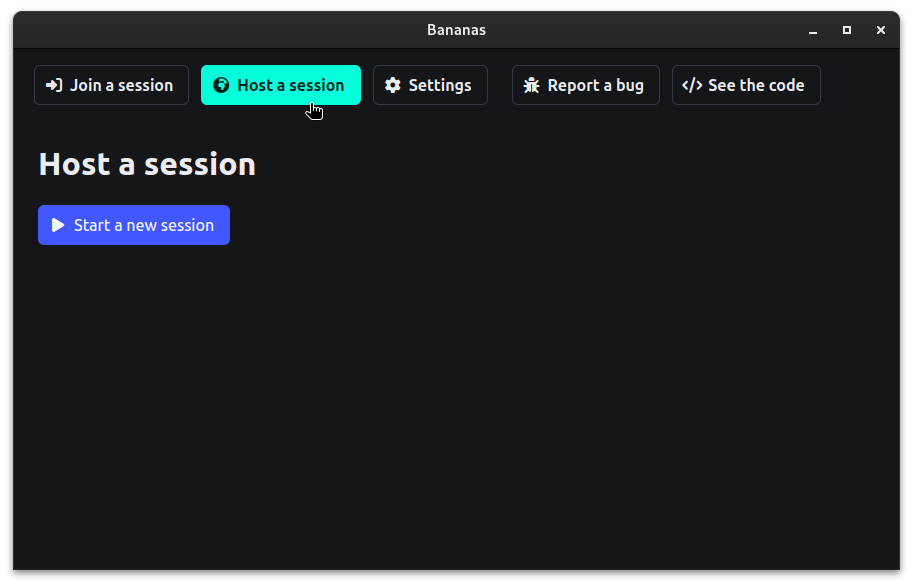
| 1. | เปิด Bananas → คลิก “Host a session” |
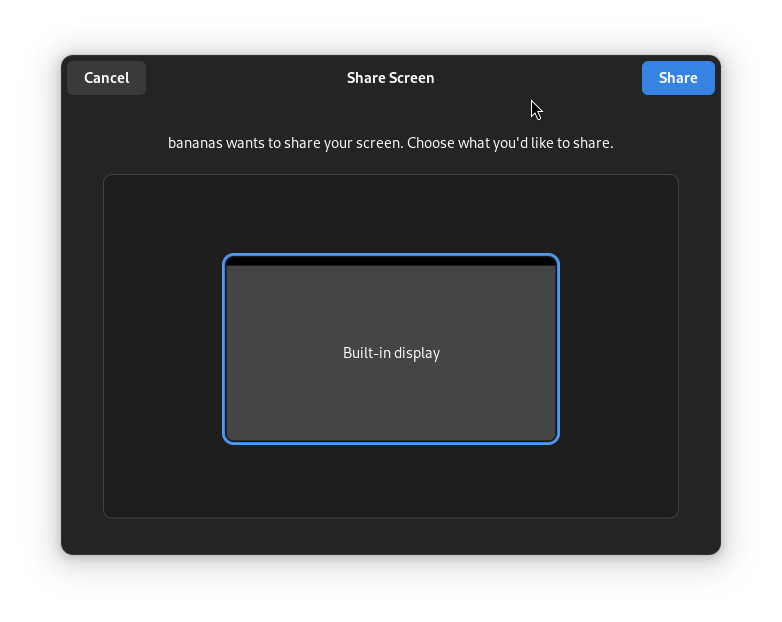
| 2. | ถ้ามีหลายจอ → เลือกหน้าจอที่ต้องการแชร์ |
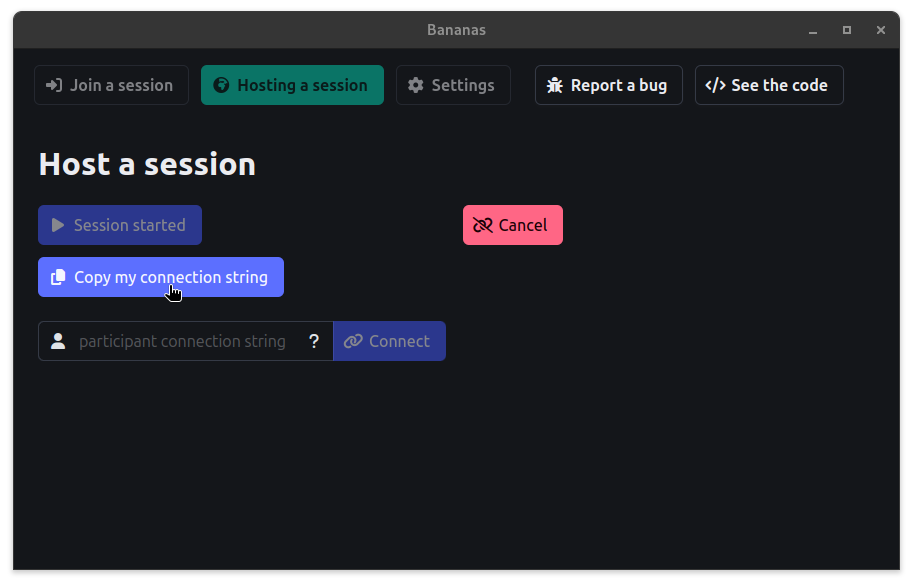
| 3. | กด “Copy” เพื่อคัดลอก Host Connection String |
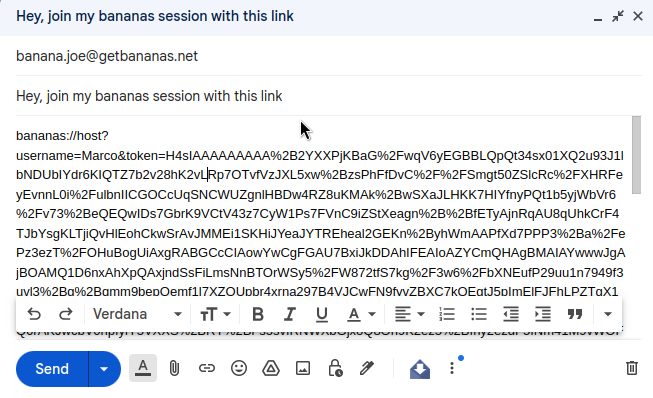
| 4. | ส่งโค้ดให้ Participant ทางแชท/อีเมล/Discord |
| 5. | รอ Participant ส่ง Connection String กลับมา → paste → Connect |
👤 Participant (คนดูหน้าจอ)
| ขั้นตอน | การกระทำ |
|---|---|
| 1. | รับ URL หรือ Connection String จาก Host |
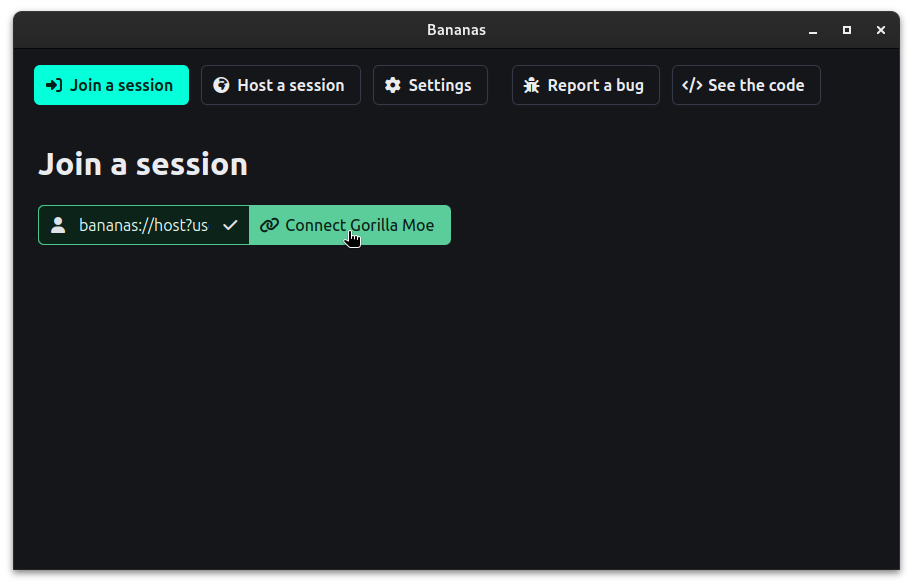
| 2. | คลิก URL (หรือเปิด Bananas → paste ในช่อง “Host connection string” → Connect) |
| 3. | คุณจะเห็นหน้าจอของ Host + เมาส์ของ Host |
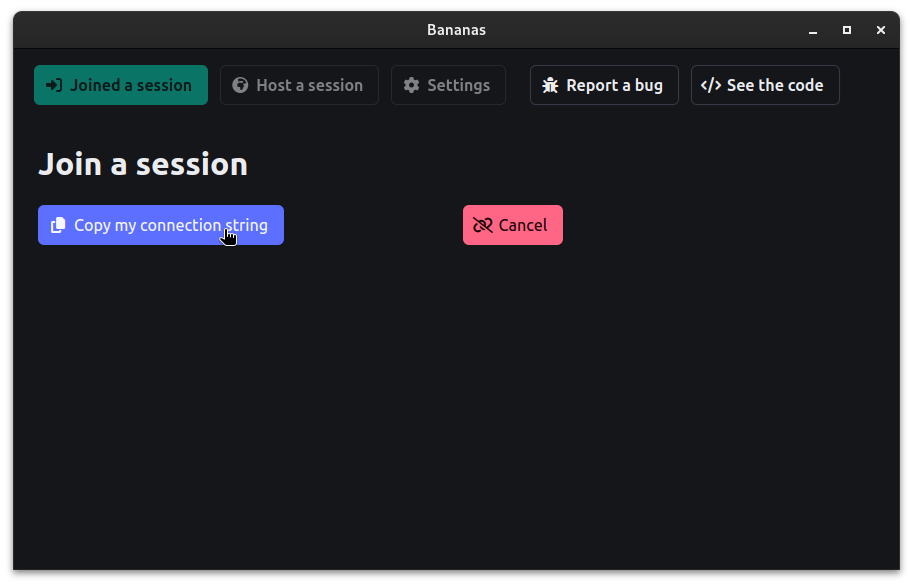
| 4. | กด Copy Participant Connection String → ส่งกลับให้ Host |
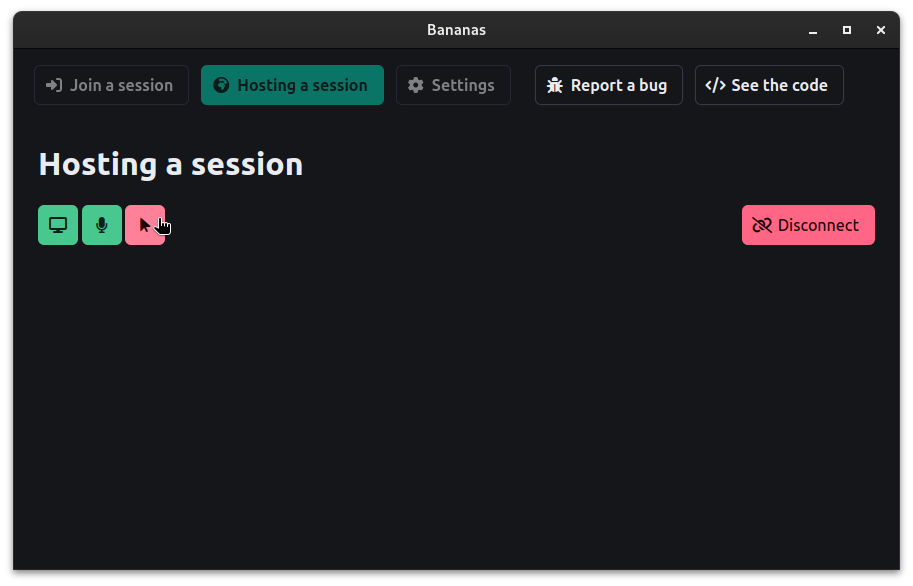
🎛️ ฟีเจอร์ควบคุม (Host เท่านั้น)
เมื่อเชื่อมต่อแล้ว Host สามารถ:
- 🖱️ เปิด/ปิด Participant cursor — ให้ Participant เลื่อนเมาส์บนหน้าจอ Host ได้
- 🔇 Mute/Unmute — ควบคุมเสียง (ถ้ามี)
- ⏹️ Stop Sharing — หยุดแชร์เมื่อไหร่ก็ได้
📸 วิธีใช้งาน — แบบภาพ (Visual Guide)
🖥️ ฝั่ง Host (คนแชร์หน้าจอ)
ขั้นที่ 1 — Host: กด Host a session
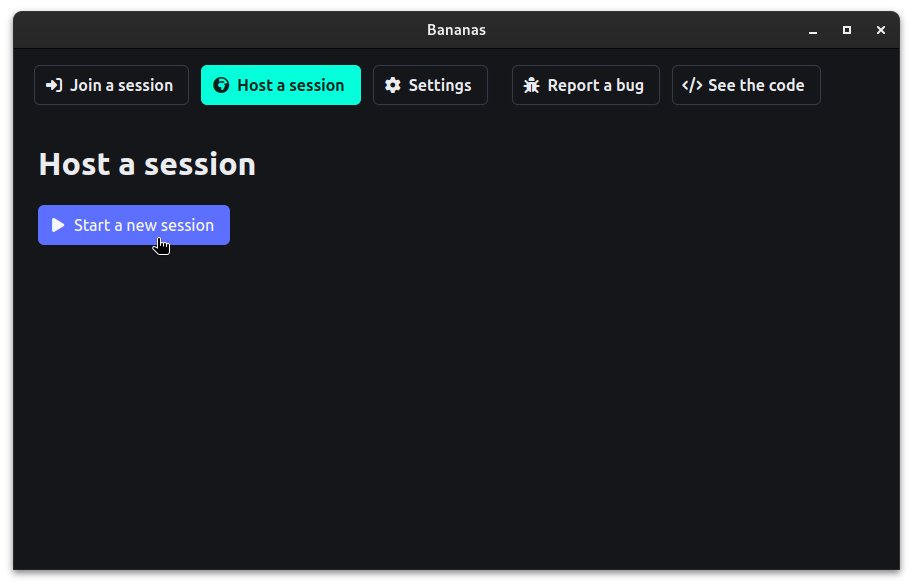
ขั้นที่ 2 — Host: กด Start a new session
ขั้นที่ 3 — Host: เลือกหน้าจอ (ถ้ามีหลายจอ)
ขั้นที่ 4 — Host: กด Copy Connection String
ขั้นที่ 5 — Host: ส่งลิงก์ให้ Participant (แชท/Discord/อีเมล)
👤 ฝั่ง Participant (คนดูหน้าจอ)
ขั้นที่ 6 — Participant: วางลิงก์ของ Host แล้วกด Connect
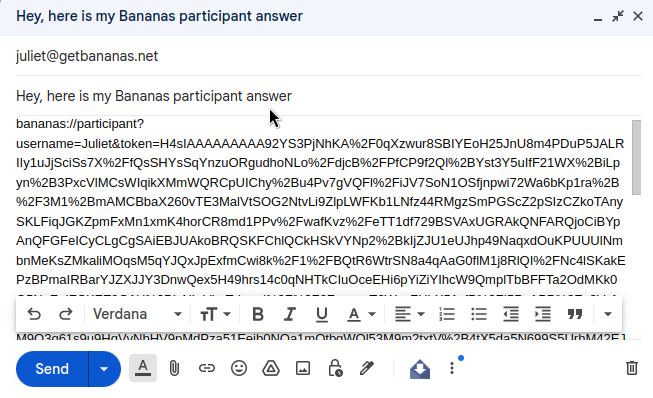
ขั้นที่ 7 — Participant: กด Copy Connection String
ขั้นที่ 8 — Participant: ส่ง URL กลับให้ Host
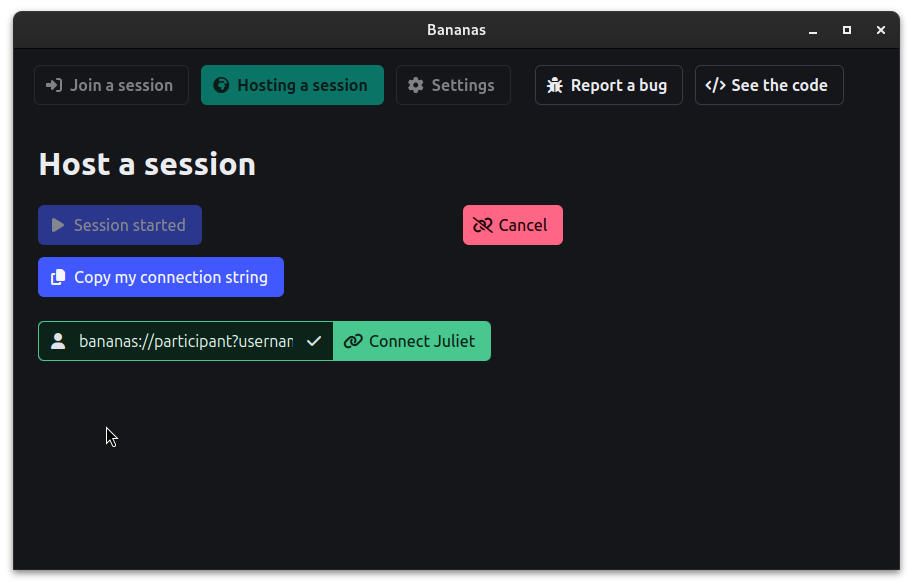
🔄 เชื่อมต่อเสร็จสมบูรณ์
ขั้นที่ 9 — Host: วาง URL จาก Participant แล้วกด Connect
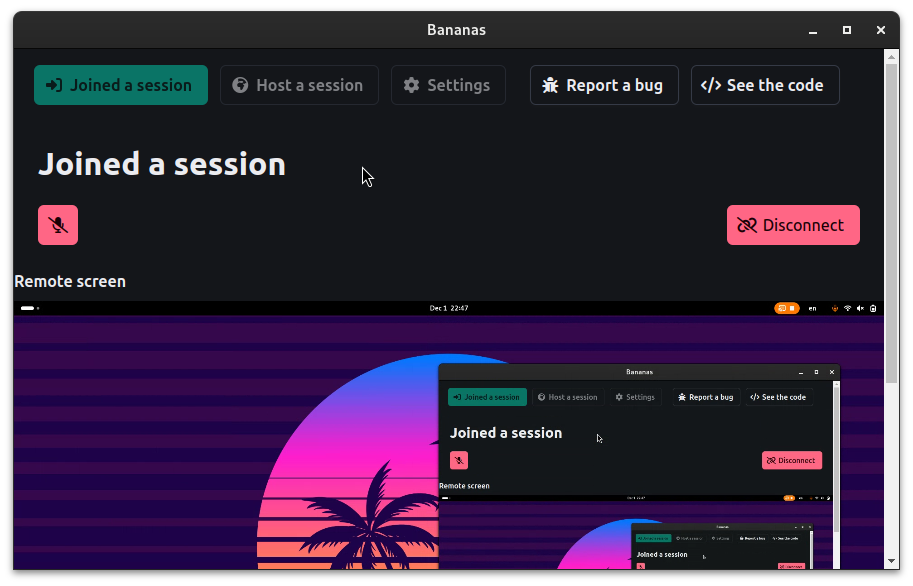
ขั้นที่ 10 — Participant: เริ่มเห็นหน้าจอ Host!
ขั้นที่ 11 — Host: แผงควบคุม (เปิด/ปิด cursor, หยุดแชร์)
🆚 Bananas vs ทางเลือกอื่น
| คุณสมบัติ | Bananas 🍌 | Zoom | TeamViewer | Discord |
|---|---|---|---|---|
| 💵 ราคา | ฟรี 100% | ฟรี (40 นาที) | ฟรี / เสียเงิน | ฟรี |
| 🔓 Open Source | ✅ MIT | ❌ | ❌ | ❌ |
| 🔐 แอคเคาท์ | ❌ ไม่ต้อง | ✅ ต้องมี | ✅ ต้องมี | ✅ ต้องมี |
| 🔗 P2P Direct | ✅ ใช่ | ❌ ผ่าน cloud | ❌ ผ่านเซิร์ฟเวอร์ | ⚠️ บางส่วน |
| ⚡ Latency | ต่ำมาก (P2P) | ปานกลาง | ปานกลาง | ปานกลาง |
| 🖱️ Multi-Cursor | ✅ | ⚠️ Remote Control | ✅ | ❌ |
| 💾 ขนาดไฟล์ | เบามาก | หนัก | ปานกลาง | หนัก |
🎯 เหมาะกับใคร?
| ผู้ใช้ | Use Case |
|---|---|
| 👨💻 นักพัฒนา | Pair Programming — แชร์โค้ดให้เพื่อนดู ไม่ต้องเปิด Zoom |
| 🎨 ดีไซเนอร์ | โชว์ design mockup แบบ real-time ข้าม Mac/Windows |
| 👨🏫 การสอน/Remote Help | สอนใช้โปรแกรมระยะไกล — ดูหน้าจอแบบไม่มีดีเลย์ |
| 🎮 เกมเมอร์ | สตรีมเกมให้เพื่อนดูแบบส่วนตัว โดยไม่ต้องเปิด Twitch |
| 🔒 สาย Privacy | ไม่อยากให้ข้อมูลผ่านเซิร์ฟเวอร์กลาง — P2P ตอบโจทย์ |
💡 Pro Tip: Bananas เหมาะที่สุดสำหรับ การแชร์หน้าจอแบบ 1:1 — เช่น pair programming, สอน, หรือช่วยแก้ปัญหา — ไม่ได้ออกแบบมาสำหรับการประชุมกลุ่มใหญ่
📚 แหล่งอ้างอิง
- GitHub: mistweaverco/bananas
- getbananas.net — เว็บไซต์ทางการ
- Tutorial — วิธีใช้งานแบบละเอียด
- GitHub Releases — ดาวน์โหลด
🍌 Screen Sharing ที่เรียบง่ายที่สุด — ไม่ต้องแอคเคาท์ ไม่ต้องลงทะเบียน ไม่ต้องจ่ายเงิน — แค่แชร์โค้ด!