


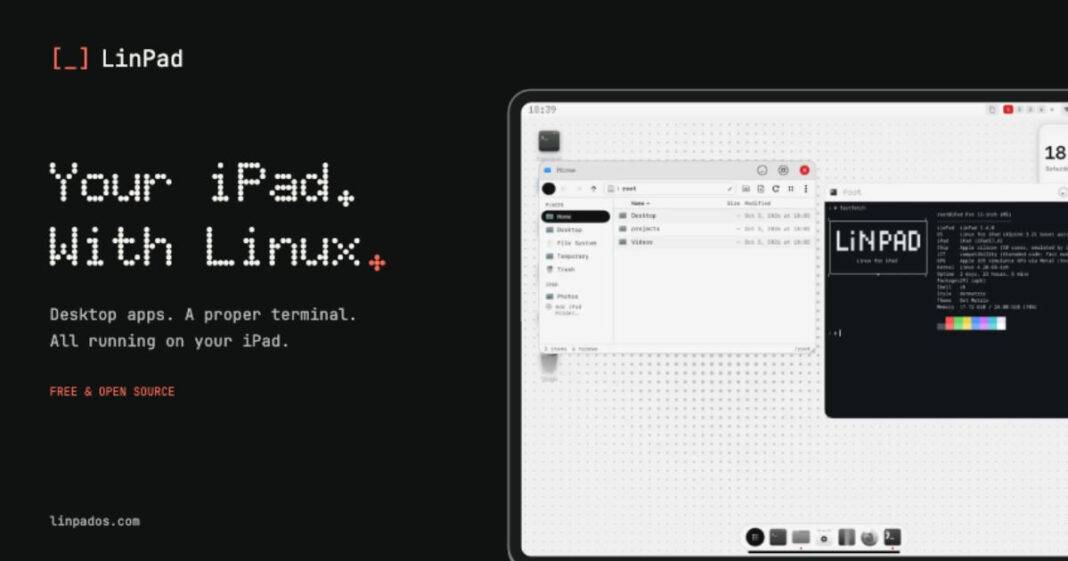

เคยไหมครับ? ถือ iPad อยู่ อยากจะเขียนโค้ด รันเทอร์มินัล เปิด VS Code จริง ๆ หรือใช้โปรแกรม Linux เต็มรูปแบบ แต่ทำได้แค่ “ครึ่ง ๆ” เพราะ iPadOS ไม่ใช่ระบบปฏิบัติการคอมพิวเตอร์ วันนี้มีตัวเลือกใหม่ชื่อ LinPad OS ที่เปลี่ยน iPad ของคุณให้กลายเป็นคอมพิวเตอร์ Linux ได้จริง ๆ — ไม่ต้อง Jailbreak ไม่ต้องต่อเครื่องระยะไกล แถมฟรีและโอเพนซอร์สครับ
📌 สรุป LinPad OS
- 🐧 ระบบ: Linux บน iPad (สร้างจาก Alpine Linux) ทำงานในแอปเดียว ไม่ต้อง Jailbreak
- 🖥️ เดสก์ท็อปจริง: เปิดหน้าต่างได้หลายบาน ซ้อน/เรียงได้ มีเทอร์มินัลแท้ ๆ
- 💸 ราคา: ฟรี 100% โอเพนซอร์ส (GPLv3) ไม่มีค่าบริการรายเดือน
- 📱 รองรับ: iPad ชิป M1 ขึ้นไป + iPadOS 17 ขึ้นไป (8 GB ขึ้นไปเหมาะกับ VS Code)
- 🌐 เว็บไซต์: linpados.com — ซอร์สโค้ดบน GitHub
LinPad OS คืออะไร?
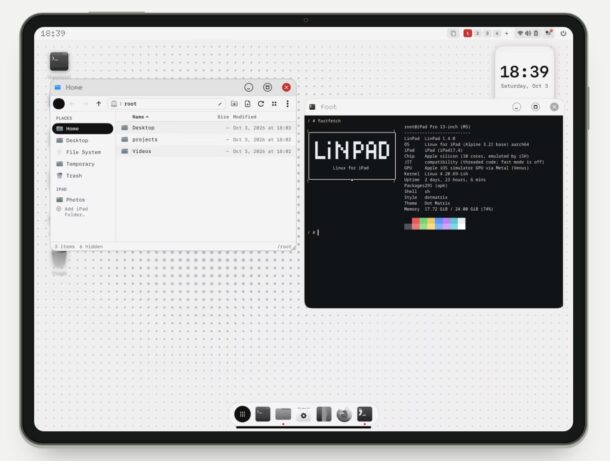
LinPad OS (หรือเรียกสั้น ๆ ว่า LinPad) คือสภาพแวดล้อม Linux แบบเดสก์ท็อปที่รันอยู่บน iPad ของคุณโดยตรง ตัวมันเป็นแอป iPadOS ตัวเดียวที่ข้างในมีระบบ Alpine Linux + เดสก์ท็อปแบบเรียงหน้าต่าง (tiling) + เทอร์มินัลจริง + แอป Linux ที่คุ้นเคย เช่น VS Code, Firefox, Python, Node.js และ Git
จุดสำคัญคือมัน ไม่ได้แทนที่ iPadOS และ ไม่ใช่ Virtual Machine — LinPad แปลงคำสั่งระบบของ Linux ให้ทำงานบน iPadOS โดยตรง (ต่อยอดจากโปรเจกต์ iSH) ทำให้ไม่ต้องใช้เครื่องคอมพิวเตอร์อื่นเป็นตัวกลาง ทุกอย่างรันบน iPad เครื่องเดียวครับ
จุดเด่นที่น่าใช้
- 💻 แอปเดสก์ท็อปของจริง — VS Code, Firefox, Python, Node.js, Git เปิดเป็นหน้าต่าง ลาก ย่อ ขยาย เรียงได้เหมือนคอม
- ⌨️ รองรับ Magic Keyboard — ใช้ปุ่มจริง แทร็กแพด และชอร์ตคัตเดสก์ท็อปได้ครบ (มีให้ถึง 46 ชอร์ตคัต)
- 🎨 ปรับแต่งได้เยอะ — เดสก์ท็อปลุคต่าง ๆ 10 แบบ (Luna, Aero, Classic 98, Aqua ฯลฯ) + ชุดสี 20 พาเลต
- 🛒 มี Store แอป — แคตตาล็อก 803 แอป ทั้ง GIMP, Inkscape, LibreOffice, FileZilla และอีกเพียบ
- 🔒 ปลอดภัยกว่าเดิม — รันอยู่ใน sandbox ของ iPadOS, อัปเดตระบบตรวจสอบด้วย SHA-256, ไม่มีการเก็บข้อมูลผู้ใช้
- ⚡ Fast Mode — เปิดโหมด JIT ให้โปรแกรม Linux รันเป็นโค้ด ARM64 แท้ เร็วขึ้นเฉลี่ย ~4.8 เท่า
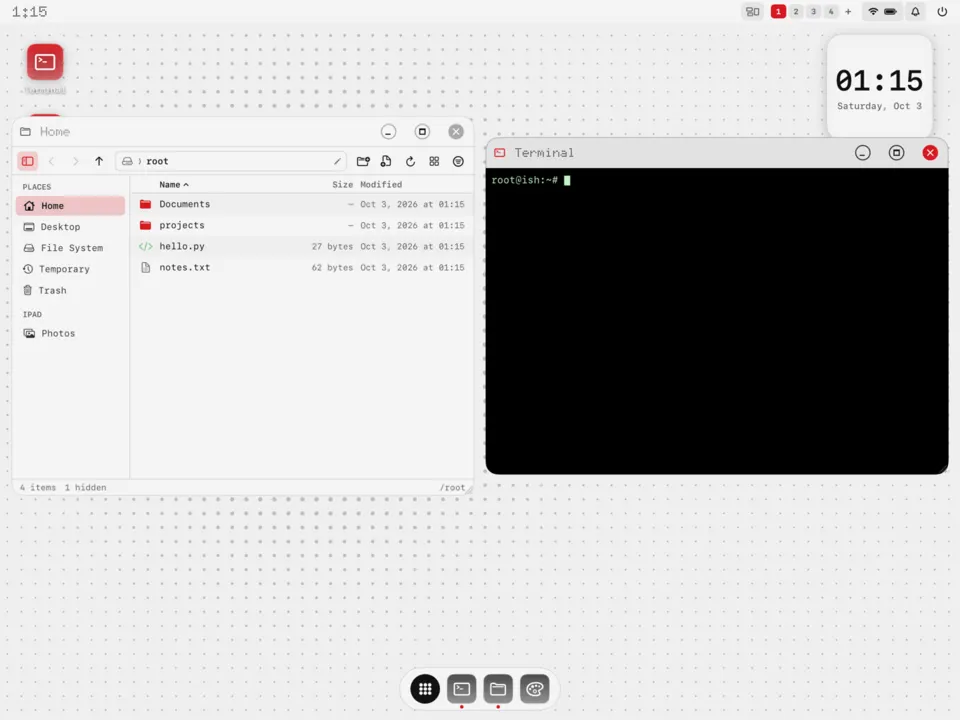
แอปที่ติดมาด้วย ใช้ทำอะไรได้บ้าง
| โปรแกรม | ใช้ทำอะไร | แทนโปรแกรมอะไรบนคอม |
|---|---|---|
| VS Code | เขียนโค้ด/แก้ไขโปรเจกต์ | VS Code บน Mac/Windows |
| Firefox | ท่องเว็บแบบเดสก์ท็อป | Chrome/Firefox บนคอม |
| Python / Node.js | รันสคริปต์ / พัฒนาเว็บ | Python/Node บนคอม |
| Git | จัดการเวอร์ชันโค้ด | Git บนคอม |
| LibreOffice | งานเอกสาร/สเปรดชีต | Microsoft Office (เสียเงิน) |
| GIMP / Inkscape | แต่งภาพ / วาดเวกเตอร์ | Photoshop / Illustrator (เสียเงิน) |
* มีแอปในแคตตาล็อกทั้งหมด 803 ตัว โดย 67 ตัวผ่านการทดสอบว่า “ใช้งานได้ดี” ส่วนที่เหลือยังไม่ผ่านการทดสอบ
ขั้นตอนติดตั้ง LinPad OS (ฉบับเข้าใจง่าย)
ก่อนเริ่ม เตรียมของให้พร้อม: iPad ชิป M1 ขึ้นไป (iPadOS 17+), Apple ID ฟรี (อันที่ใช้อยู่ประจำก็พอ), คอมพิวเตอร์ (Mac/Windows/Linux) 1 เครื่อง + สาย USB และ Wi-Fi ครับ วิธีที่แนะนำคือใช้ SideStore เพราะติดตั้งครั้งเดียวแล้วรีเฟรชต่อได้บน iPad เอง ไม่ต้องง้อคอมอีกรอบ
วิธีที่ 1 — SideStore (แนะนำ)
- ติดตั้ง LocalDevVPN บน iPad — โหลดจาก App Store ตัวนี้เป็น VPN แบบวนกลับในตัวเครื่อง (ข้อมูลไม่ออกนอก iPad) เอาไว้ให้ SideStore ติดตั้งแอปได้
- ติดตั้ง iloader บนคอม — ดาวน์โหลดจาก GitHub (ถ้าใช้ Windows ให้ติดตั้ง iTunes จากเว็บ Apple ก่อน)
- เสียบ iPad เข้าคอม แล้วติดตั้ง SideStore — ปลดล็อก iPad แล้วกด “Trust” ใน iloader ให้ล็อกอินด้วย Apple ID เลือก iPad แล้วกด Install SideStore
- Trust Apple ID บน iPad — ไปที่ การตั้งค่า → ทั่วไป → VPN และการจัดการอุปกรณ์ → แตะ Apple ID ของคุณใต้หัวข้อ Developer App แล้วกด Trust
- เปิด Developer Mode — การตั้งค่า → ความเป็นส่วนตัวและความปลอดภัย → โหมดนักพัฒนา → เปิด แล้ว iPad จะรีสตาร์ทให้กดยืนยันอีกครั้ง
- เปิด SideStore — เชื่อม LocalDevVPN เปิด SideStore แล้วล็อกอินด้วย Apple ID เดิม
- เพิ่ม LinPad แล้วติดตั้ง — เปิดหน้าดาวน์โหลดบน iPad แล้วแตะ “Add to SideStore” หรือใน SideStore ไปที่ Sources → + แล้ววางลิงก์นี้:
https://raw.githubusercontent.com/fspecii/LinPad/main/release/source.jsonจากนั้นติดตั้ง LinPad ได้เลย (เปิด LocalDevVPN ค้างไว้ระหว่างติดตั้ง)
วิธีที่ 2 — AltStore
- ติดตั้ง AltServer บนคอม และ AltStore บน iPad (ตามคู่มือ AltStore)
- ทำขั้นตอน Trust และ Developer Mode เหมือนวิธีแรก
- เพิ่ม LinPad ด้วยลิงก์ source เดียวกัน แล้วติดตั้ง
- รีเฟรชทุก 7 วัน โดยเปิด AltServer บนคอมที่อยู่ Wi-Fi เดียวกัน
วิธีที่ 3 — Sideloadly / iloader (ใช้คอมล้วน ๆ)
- ดาวน์โหลดไฟล์
LinPad-1.5.0.ipaจากหน้าดาวน์โหลดลงคอม - เปิด iloader หรือ Sideloadly เสียบ iPad เลือกไฟล์ IPA แล้วล็อกอินด้วย Apple ID
- ทำ Trust + Developer Mode แล้วเปิด LinPad
- ทุก 7 วันให้ติดตั้งไฟล์ IPA เดิมทับลงไป (ห้ามลบแอปเก่าก่อนเด็ดขาด)
⚠️ เรื่องลิมิต 7 วัน (สำคัญมาก)
- แอปที่เซ็นด้วย Apple ID ฟรีจะใช้งานได้ 7 วัน แล้วต้องรีเฟรช (SideStore ทำบน iPad ให้เอง ส่วน Sideloadly ต้องติดตั้งใหม่จากคอม)
- ไฟล์และระบบ Linux ไม่หายไปตอนรีเฟรช แต่ห้ามลบแอปเพื่อติดตั้งใหม่ — การลบจะลบระบบ Linux และไฟล์ทั้งหมดในนั้นทิ้ง
- Apple ID ฟรี sideload ได้ 3 แอปพร้อมกัน (SideStore + LinPad + StikDebug เต็มพอดี)
- สมัคร Apple Developer แบบเสียเงิน ($99/ปี) จะขยายเป็น 1 ปี
เปิด Fast Mode (ตัวเลือก เพิ่มความเร็ว ~4.8 เท่า)
ถ้าไม่เปิด Fast Mode LinPad ก็ใช้ได้ แต่จะรันแบบ interpreter (ช้ากว่าหลายเท่า) การเปิด Fast Mode ใช้แอปช่วยชื่อ StikDebug เพื่อปลดล็อก JIT บน iPad:
- ติดตั้ง StikDebug จาก stikdebug.xyz (ติดตั้งแบบเดียวกับ LinPad ผ่าน SideStore/AltStore)
- ติดตั้ง LocalDevVPN (ถ้าใช้ SideStore จะมีอยู่แล้ว)
- เปิด Developer Mode (ถ้ายังไม่เปิด)
- สร้าง pairing file บนคอม (ใช้ iloader หรือ JitterbugPair) แล้วนำเข้าใน StikDebug
- เปิด LocalDevVPN → กด Connect แล้วเปิด LinPad ตามปกติ ตัวแอปจะขึ้น “Enabling fast mode via StikDebug…” ถ้าเห็น Performance: Native JIT ✓ แปลว่าสำเร็จ
ข้อจำกัดที่ควรรู้ก่อนโหลด
- 🐣 ยังเป็น pre-release — พัฒนาโดยนักพัฒนาคนเดียว (Vali) อาจมีบั๊กและฟีเจอร์ยังไม่สมบูรณ์
- 🚫 ไม่มี Docker / Steam — Docker ต้องใช้ kernel feature ที่ usermode Linux ไม่มี และเกม x86 ใหญ่ ๆ ยังรันไม่ได้
- 💾 แอปหนัก ๆ กินแรม — VS Code แนะนำ iPad แรม 8 GB ขึ้นไป
- ⏸️ รันพื้นหลังมีลิมิต — iPadOS จะพักแอปเมื่อสลับไปแอปอื่น งานยาว ๆ อย่าง
npm installอาจหยุดกลางคัน (กำลังพัฒนา keep-alive) - 🔋 แบตหมดเร็วขึ้น — งานหนัก ๆ (คอมไพล์, Firefox หน้าใหญ่) กิน CPU มากกว่าแอปปกติ
สำหรับใครที่อยากให้ iPad ทำงานได้แบบคอมพิวเตอร์จริง ๆ — เขียนโค้ด รันเทอร์มินัล ใช้โปรแกรม Linux เต็มตัว โดยไม่ต้องพกแล็ปท็อปอีกเครื่อง LinPad OS คือตัวเลือกที่ฟรี ปลอดภัย และน่าสนใจมากครับ ลองโหลดมาลองกันได้เลย 🐧✨